顯示具有 程式應用 - System 標籤的文章。 顯示所有文章

2012年12月18日 星期二

[Windows XP/8] 開機自動開啟NumLock

在 Windows 7 中,開機有項開機記憶NumLock的功能
但是這項功能在 Windows 8 又被拿掉了 

因此雖然是很久的東西了,還是拿來記一下吧...

────────────────────────────────────────────────────────────

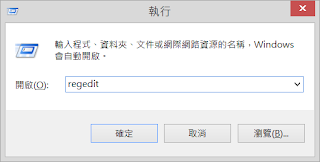
Step1. 開啟「regedit」


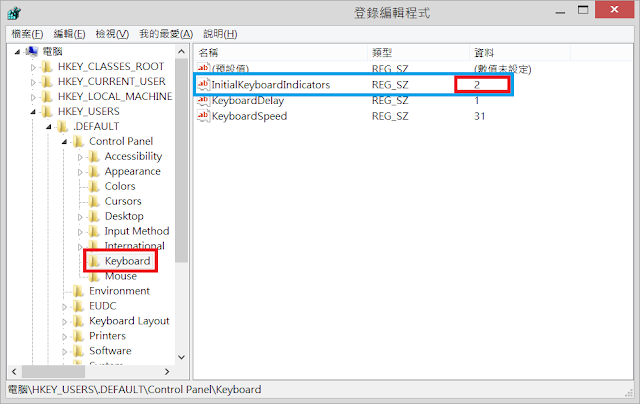
Step2. [HKEY_USERS\.DEFAULT\Control Panel\Keyboard]裡的「InitialKeyboardIndicators」將之改為「2」


=====================  可存成 *.reg  =====================
Windows Registry Editor Version 5.00

[HKEY_USERS\.DEFAULT\Control Panel\Keyboard]
"InitialKeyboardIndicators"="2"
===================================================

據查,此數值有...
0 = 全關
1 = Caps   開
2 = Num    開
3 = Caps   開 + Num    開
4 = Scroll 開
5 = Caps   開 + Scroll 開
6 = Num    開 + Scroll 開
7 = Caps   開 + Num    開 + Scroll 開


Step3. 重新開機試試看吧!

[Windows]系統檔案檢查程式

就在換了 Windows 8 後的某天...
突然發現我的市集不見了 

於是...拜Google大神所賜,找到了一篇文章教的!
而且這方法不只可以用在修復這問題,只要是系統損壞都可以試試看!

────────────────────────────────────────────────────────────

Step1. 開啟「命令提示字元」
Step2. 輸入「SFC /scannow」

由於當時忘記拍照且懶得再試一次,所以就用 SFC /? 代替吧 :p

Step3. 重新開機並檢查看看~

NVIDIA ... Max Power!

這篇一直都忘記寫... 
雖然很簡單,但是避免未來老人癡呆症還是寫一下吧 

────────────────────────────────────────────────────────────

首先,這動作是因為 NVIDIA 顯卡的廣域設定在不需要的時候會打電源降低,也就是省電模式...
但這有時在玩遊戲or用特殊軟體時並不是一件好事!
據某些人說,開了之後FPS加了10張呢!

no matter what , take a try!

1st, 開啟 NVIDIA 控制面板
2nd, 「管理3D設定」>「程式設定」
     在這邊看是否有列出來,沒有的話就新增一個吧!用星海2做個示範~


3rd, 「電源管理模式」>>「慣用的最大效能


Finish!
就是這樣子而已,雖然我是感覺不出有沒有差啦 
姑且一試吧~~


2010年9月9日 星期四

[Windows 7] 減少遊戲延遲

ㄜ...
老樣子~小弟我不知道原始出處是哪位大大ˊˋ
因為網路上可以搜尋到一大堆的文章 0.0
所以...
就當大家都是作者吧 XD 除了我 ~"~


Windows 7 有個 Service 叫做 Multimedia Class Scheduler ...
它的功用,就是針對多媒體作優先判別,而不是使用該多媒體程式的預設級別 ~~


所以只要停用就OK啦!
而關閉方法,可以手動進去 Services 關閉
或者使用 Regedit 關閉 ~~


HKEY_LOCAL_MACHINE/SYSTEM
         └ CurrentControlSet
                   └Services
                         └ Audiosrv

刪除 DependOnService 裡面的 MMCSS 片段!
不要亂刪唷~

網路上也有大大做出 .reg ~~ 就是以下,最下面有還原的...

============================= 複製以下 =============================
Windows Registry Editor Version 5.00
[HKEY_LOCAL_MACHINE\SYSTEM\CurrentControlSet\services\Audiosrv]
"DependOnService"=hex(7):41,00,75,00,64,00,69,00,6f,00,45,00,6e,00,64,00,70,00,\
  6f,00,69,00,6e,00,74,00,42,00,75,00,69,00,6c,00,64,00,65,00,72,00,00,00,52,\
  00,70,00,63,00,53,00,73,00,00,00,00,00
=========================== 複製到上面 =============================


下面是還原的 ~~


============================= 複製以下 =============================
Windows Registry Editor Version 5.00

[HKEY_LOCAL_MACHINE\SYSTEM\CurrentControlSet\services\AudioSrv]
"DependOnService"=hex(7):41,00,75,00,64,00,69,00,6f,00,45,00,6e,00,64,00,70,00,\
6f,00,69,00,6e,00,74,00,42,00,75,00,69,00,6c,00,64,00,65,00,72,00,00,00,52,\
00,70,00,63,00,53,00,73,00,00,00,4d,00,4d,00,43,00,53,00,53,00,00,00,00,00
=========================== 複製到上面 =============================

2010年9月8日 星期三

[Windows 7] 增大預覽縮圖

這篇的原始出處...
我...
我找不到了 ~"~
Google 一下都一大堆 XD
我也不知道哪個才是原作者的帖子ˊˋ
至於我發現的帖子...
抱歉 ˊˋ 小弟再次尋找結果找不到了ˊˋ
早知道當時應該馬上來留下紀念 ˊˋ


總之...
基本上就是在

HKEY_CURRENT_USER
       └ Software
             └ Microsoft
                   └ Windows
                        └ CurrentVersion
                                 └ Explorer
                                       └ Taskband

找到 MinThumbSizePx 
然後修改其值就好 ~
預設是200,變多大就自己設...
我把變成350的弄成 *.reg 就在底下 ~~

==========================   請複製底下   ===========================
Windows Registry Editor Version 5.00
[HKEY_CURRENT_USER\Software\Microsoft\Windows\CurrentVersion\Explorer\Taskband]
"MinThumbSizePx"=dword:0000015e
==========================  複製到上面就好 ===========================

PS. 350=15E(hex)

2010年7月6日 星期二

右鍵取得管理員權限

    ※ 以下僅適用於 Vista 、 7


    大家都知道,Vista、7 有時要開啟程式會因權限不夠而沒辦法開啟...

    大部分的都可以「以系統管理員身分執行(A)」或者進去相容性裡面勾選
    但是整個資料夾、非執行程式要取得管理員權限時就很麻煩了!

    只要將底下存成 *.reg 然後執行,即可在任何你想要去得管理員權限的地方

    按下右鍵 >「取得管理員所有權」即可。

    ==================== 請複製以下 =============================

Windows Registry Editor Version 5.00

[HKEY_CLASSES_ROOT\*\shell\runas]
@="取得管理員所有權"
"NoWorkingDirectory"=""

[HKEY_CLASSES_ROOT\*\shell\runas\command]
@="cmd.exe /c takeown /f \"%1\" && icacls \"%1\" /grant administrators:F"
"IsolatedCommand"="cmd.exe /c takeown /f \"%1\" && icacls \"%1\" /grant administrators:F"

[HKEY_CLASSES_ROOT\exefile\shell\runas2]
@="取得管理員所有權"
"NoWorkingDirectory"=""

[HKEY_CLASSES_ROOT\exefile\shell\runas2\command]
@="cmd.exe /c takeown /f \"%1\" && icacls \"%1\" /grant administrators:F"
"IsolatedCommand"="cmd.exe /c takeown /f \"%1\" && icacls \"%1\" /grant administrators:F"

[HKEY_CLASSES_ROOT\Directory\shell\runas]
@="取得管理員所有權"
"NoWorkingDirectory"=""

[HKEY_CLASSES_ROOT\Directory\shell\runas\command]
@="cmd.exe /c takeown /f \"%1\" /r /d y && icacls \"%1\" /grant administrators:F /t"
"IsolatedCommand"="cmd.exe /c takeown /f \"%1\" /r /d y && icacls \"%1\" /grant administrators:F /t"


    ==================== 複製到上面就好 ===========================

    當然,你若要移除的話...就複製下面的吧!一樣存成 *.reg 吧 ~

    ====================== 請複製以下 =============================

Windows Registry Editor Version 5.00

[-HKEY_CLASSES_ROOT\*\shell\runas]

[-HKEY_CLASSES_ROOT\exefile\shell\runas2]

[-HKEY_CLASSES_ROOT\Directory\shell\runas]

    ==================== 複製到上面就好 ===========================

    這招可以用在一個很神奇的地方!我在網路上的某篇文章看到的...

    還沒驗證是不是真的,但是理論上應該可行...

    就是...Win 7 的註冊資料是存放在 X:\Windows\System32\slmgr.vbs

    只要是在已啟動的狀態下,我們若取得 smgr.vbs 管理員權限,然後把它變成「唯讀

    這樣是不是 M$ 也沒辦法動呢?

    當然,這是理論,目前我也還不知道是不是真的可以行得通,不過尚且相信囉 ~

2009年10月8日 星期四

指定的服務並未以已安裝的服務存在

之前幫某人看電腦時~發生了這個問題...
經過神速的 Google 後...第一篇就發現問題了 冏rz

問題在於...
SafeUSB
沒錯~就是他...
但你若沒用過~挖丟悶災阿 @Q@

SafeUSB 的部分...
由於在第一次載入時,會刪除有關磁碟機的字串
但...寫回時的格式錯誤!
Windows 原本是「多字串值(REG_MULTI_SZ)」且是十六進位碼的特殊格式 hex(7)
但他會寫成「字串值(REG_SZ)」所以導致出現這問題...

===================================

解決方法:

    請把以下複製起來,弄到記事本,然後存成「*.reg

------------------ 請複製底下的 ~ -------------------

Windows Registry Editor Version 5.00


[HKEY_LOCAL_MACHINE\SYSTEM\ControlSet001\Control\Class\{4D36E967-E325-11CE-BFC1-08002BE10318}]
"UpperFilters"=hex(7):50,00,61,00,72,00,74,00,4d,00,67,00,72,00,00,00,00,00

[HKEY_LOCAL_MACHINE\SYSTEM\ControlSet002\Control\Class\{4D36E967-E325-11CE-BFC1-08002BE10318}]
"UpperFilters"=hex(7):50,00,61,00,72,00,74,00,4d,00,67,00,72,00,00,00,00,00

[HKEY_LOCAL_MACHINE\SYSTEM\CurrentControlSet\Control\Class\{4D36E967-E325-11CE-BFC1-08002BE10318}]
"UpperFilters"=hex(7):50,00,61,00,72,00,74,00,4d,00,67,00,72,00,00,00,00,00

------------------ 複製到上面就好嚕 ~ -------------------

注意:
    這是治標不是治本!若出現問題時可能要再執行一次唷~

光碟機的驅動無法載入!

這幾天有某人的電腦壞掉了~
症狀就是...
我的電腦裡看不到光碟機!
另外~裝置管理員裡面會顯示「驅動程式可能已損毀或遺失」
而在網路上搜尋了一陣子找到了原因~

原因就是...
一些虛擬機器 (像是 Alcohol、Daemon 所弄出來的虛擬光碟機)
他會使用序列連接埠的驅動,也就是「Serial.sys」
可能是在安裝、使用、卸除時可能有點出錯~所以導致錯誤!

==========================================

解決方法:

  〈Way 1st〉

       a.  開始執行 → 輸入「regedit

       b.  找到...

HKEY_LOCAL_MACHINE
   └ SYSTEM
            └ CurrentControlSet
                          └ Control
                                  └ Class
                                         └ {4D36E965-E325-11CE-BFC1-
                                               08002BE10318}
                                                 ├ UpperFilers
                                                 └ LowerFilters

       c.  把 UpperFilers 和 LowerFilters 刪掉~

            (若有 n 個 LowerFilters 都可以刪掉!)

       d.  重新開機!

 〈Way 2nd〉

       請把以下內容複製下來,弄到記事本,存成「*.reg」然後執行。

       ------------------ 底下開始複製吧~ ------------------

Windows Registry Editor Version 5.00


[-HKEY_LOCAL_MACHINE\SYSTEM\CurrentControlSet\Control\Class\{4D36E965-E325-11CE-BFC1-08002BE10318}\UpperFilers]

[-HKEY_LOCAL_MACHINE\SYSTEM\CurrentControlSet\Control\Class\{4D36E965-E325-11CE-BFC1-08002BE10318}\LowerFilters]

[-HKEY_LOCAL_MACHINE\SYSTEM\CurrentControlSet\Control\Class\{4D36E965-E325-11CE-BFC1-08002BE10318}\LowerFilters_1]
 
------------------ 複製到上面就好~ ------------------
 
Over!

2009年9月2日 星期三

重新尋找 IP

這篇不是說可以立即換個 IP 唷~
而是說...
假如你電腦換到了一個新區域,例如搬家、換電信業者 etc.
而你電腦裡的 IP 卻有點卡住...你可以用以下方法 ~

-----------------------------------------------------------
< WAY I >
        1. 開啟「網路連線」 (可從開始功能表,或者從網路上的芳鄰)
        2. 在「區域網路」上按右鍵 → 內容
        3. 在 '一般' 裡找到「Internet Protocol (TCP/IP)」,並點選 '內容'
        4. 在跳出來的視窗點選「自動取得 IP」,確定後即可離開測試
< WAY II>
        1. 開始 → 執行 → cmd
        2. 輸入
                        ipconfig /release
        3. Enter 後再輸入
                        ipconfig /renew
----------------------------------------------------------

這只是一個方法,讓你可以稍微自行解決一下!
如果還是不行...請不要吝嗇你的電費,撥打一下電信業者 (通常都有 0800 免費電話) 或房東詢問一下吧!

關閉「信差服務」

信差服務 (Message Service),它是作用在 Server 與 Client 間傳遞訊息用的。
但...有時他很煩人 XD
據傳~有些廣告商會用來...欺負你的眼睛 !? (小弟沒遇過~但我也不想...)

------------------------------------------------------------
  1. 控制台系統管理工具服務
      (這裡的這個跟附屬應用程式裡的是一樣滴~SO...都可以!)
  2. 找到「Messenger」,然後把他「停用
------------------------------------------------------------

這裡指的 'Messenger' 並不是 MSN (現在叫 Windows Live Messenger) 唷~
另外...若只是按右鍵把它停用,則下次開機他還是會重新啟動...
因此,請務必開啟他並停用他!

FAT32 轉成 NTFS

這是有特殊需要時才這樣做的~
一般來說...FAT32 的限制...一般人應該很夠用 ^^
雖然 NTFS 的好處比 FAT32 多~

--------------------------------------------------------
  1. 開始 → 執行 → cmd
  2. 輸入
                convert [欲轉換的磁碟代號]:/fs:ntfs

          範例:
                convert C:/fs:ntfs
--------------------------------------------------------
特別注意...只能從 FAT32 轉成 NTFS !並無法逆向操作
                   欲逆向操作請去找軟體~

右鍵選單增加「在新視窗開啟」與「以『命令提示字元』開啟」

Windows Registry Editor Version 5.00


[HKEY_LOCAL_MACHINE\SOFTWARE\Classes\Directory\shell\NewWindow]
@="在新視窗打開"


[HKEY_LOCAL_MACHINE\SOFTWARE\Classes\Directory\shell\NewWindow\command]
@="explorer.exe %1"


[HKEY_LOCAL_MACHINE\SOFTWARE\Classes\Folder\shell\CMD]

@="以「命令提示字元」開啟"


[HKEY_LOCAL_MACHINE\SOFTWARE\Classes\Folder\shell\CMD\command]
@="\"C:\\Windows\\System32\\cmd.exe\" /k \"cd %L\""
-----------------------------------------------------

    以上存為 *.reg 執行即可

關閉 XP 的頻寬限制

大部分的 XP 都已經關閉了! 不放心的可以再去看看...

---------------------------------------------------------------

  1. 開始 → 執行 → gpedit.msc
  2. 電腦設定系統管理範本網路QoS封包排程器
  3. 點取「限制可保留的頻寬
  4. 將之停用,或者改為 '0'

註:這些東西不一定能增加網速

手動移除「新增或移除程式」裡的幽靈清單

有時「新增或移除程式」裡面有些軟體會因為一些 '不知名' 的問題
你移除了...但他卻仍在清單上,你可以用網路上找到的機器,也可以手動處理
------------------------------------------------------------
  1. 開始 → 執行 → regedit
  2. HKEY_LOCAL_MACHINE\Software\Microsoft\Windows\CurrentVersion\Uninstall
  3. 在底下的 '機碼' 把你的幽靈軟體清掉吧!

手動更改 XP 序號

網路上現在有改序號的機器,若不放心那些機器,則可以用手動的方法修改
-----------------------------------------------------------
   1. 開始 → 執行 → regedit
   2. HKEY_LOCAL_MACHINE\Software\Microsoft\WindowsNT\CurrentVersion\WPAEvents
   3. 將「OOBETimer」的最後兩個數字刪除 ( 24 97 )
   4. 開始 → 執行 → oobe/msoobe /a啟動 Windows
          → 「是,我想打電話給客戶代表來啟動 Windows
   5. 選擇「變更產品金鑰
   6. 輸入你要更改的序號
   7. 選擇「稍後再提醒我」,然後重新啟動電腦
   8. 再次執行步驟 4. 若成功將會顯示已啟動

       請支持正版!

Regedit 裡的開機啟動區

HKEY_CURRENT_USER
      └ Software
               └ Microsoft
                        └  Windows
                                   └  CurrentVersion
                                                  └  Run
HKEY_LOCAL_MACHINE
      └ Software
               └ Microsoft
                       └ Windows
                                  └ CurrentVersion
                                                 └ Run
                                                      └ OptionalComponents
                                                                      ├ IMAIL
                                                                      ├ MAPI
                                                                      └ MSFS
-------------------------------------------------------------
有兩個,HKCU 與 HKLM
且 HKLM 的 Run 底下還有 2 層!
-------------------------------------------------------------
Windows Registry Editor Version 5.00


[HKEY_CURRENT_USER\Software\Microsoft\Windows\CurrentVersion\Run]
"ctfmon.exe"="C:\\WINDOWS\\system32\\ctfmon.exe"

[HKEY_LOCAL_MACHINE\SOFTWARE\Microsoft\Windows\CurrentVersion\Run]

[HKEY_LOCAL_MACHINE\SOFTWARE\Microsoft\Windows\CurrentVersion\Run\OptionalComponents]

[HKEY_LOCAL_MACHINE\SOFTWARE\Microsoft\Windows\CurrentVersion\Run\OptionalComponents\IMAIL]
"Installed"="1"

[HKEY_LOCAL_MACHINE\SOFTWARE\Microsoft\Windows\CurrentVersion\Run\OptionalComponents\MAPI]
"Installed"="1"
"NoChange"="1"

[HKEY_LOCAL_MACHINE\SOFTWARE\Microsoft\Windows\CurrentVersion\Run\OptionalComponents\MSFS]
"Installed"="1"
-------------------------------------------------------------
這兩區有時會鎖住,有時可以修改有時不行 XD
確切的原因小弟也不知...
幸好,在 RunOnceEx 最後導入的 .cmd 中能正常運作 @@"
-------------------------------------------------------------
以下為清空這兩區並依照防毒加入 (CMD)

set KEY=Software\Microsoft\Windows\CurrentVersion\Run

reg delete HKCU\%KEY% /va /f > nul


reg delete HKLM\%KEY% /va /f > nul

reg add HKCU\%KEY% /v "ctfmon.exe" /d "C:\WINDOWS\system32\ctfmon.exe" /f > nul

if exist "%programfiles%\Kaspersky Lab\Kaspersky Internet Security 2010\avp.exe" reg add HKLM\%KEY% /v "AVP2" /d "\"C:\Program Files\Kaspersky Lab\Kaspersky Internet Security 2010\avp.exe\"" /f > nul

if exist "%programfiles%\Alwil Software\Avast4\ashDisp.exe" reg add HKLM\%KEY% /v "avast!" /d "C:\\PROGRA~1\\ALWILS~1\\Avast4\\ashDisp.exe" /f > nul


if exist "%programfiles%\ESET\ESET Smart Security\egui.exe" reg add HKLM\%KEY% /v "egui" /d "\"C:\Program Files\ESET\ESET Smart Security\egui.exe\" /hide /waitservice" /f > nul


reg add HKLM\%KEY%\OptionalComponents\IMAIL /v "Installed" /d "1" /f > nul


reg add HKLM\%KEY%\OptionalComponents\MAPI /v "Installed" /d "1" /f > nul


reg add HKLM\%KEY%\OptionalComponents\MAPI /v "NoChange" /d "1" /f > nul


reg add HKLM\%KEY%\OptionalComponents\MSFS /v "Installed" /d "1" /f > nul